Friday, June 10, 2016

Cara Menghemat Kuota Internet di Google Crome

sekedar mencari informasi melalui Google Chrome di komputer ataupun laptop. Biasanya, kalau sudah menggunakan komputer/PC atau laptop, jika kamu menggunakan paket internet yang memiliki kuota data, pasti kuota kamu akan cepat habis deh. Tahu nggak kenapa?
Saat kamu browsing di Google Chrome pada komputer atau laptop, beban browser tidak dikompresi dan memonopoli beberapabandwidth untuk pluginadd-ons, serta beragam extensions yang menghisap banyak kuota data paket internet kamu. Lalu, solusi apa yang tepat untuk mengatasi masalah ini? Tenang, Jaka akan memberikan beberapa cara menghemat kuota data internet di Google Chrome pada PC.

Cara Menghemat Kuota Data Internet di Google Chrome Pada PC

Best-Google-Chrome-Extensions-Header
Zikrie akan memberikan tiga buah cara menghemat kuota data internet di Google Chrome pada PC atau laptop kamu. Cara beserta langkah-langkahnya mudah kok, kamu harus sedikit kreatif dan memperhatikan secara seksama saja, agar tidak terjadi kesalahan dalam mempraktekkannya. So, langsung saja Jaka berikan cara-cara menariknya.

1. Gunakan Extension Data Saver di Google Chrome

Ya, cara ini merupakan salah satu cara menghemat kuota data internet di Google Chrome pada PC yang mudah. Biar nggak penasaran, nih langsung ikutin langkah-langkahnya ya:
  • Pastikan kamu menggunakan Google Chrome versi paling baru.

cara menghemat kuota data google chrome pc 1
  • Masuk ke Chrome Extensions, dan pilihGet more extensions.
cara menghemat kuota data google chrome pc 2
  • Ketik kata kunci Data Saver di search bar.
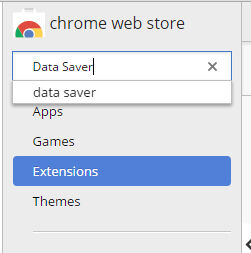
cara menghemat kuota data google chrome pc 4
  • Temukan ekstension Data Saver, dan klikAdd To Chrome.
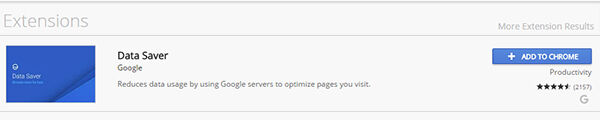
cara menghemat kuota data google chrome pc 12
  • Setelah itu, ikuti langkah selanjutnya danData Saver sudah terpasang di Google Chrome kamu.
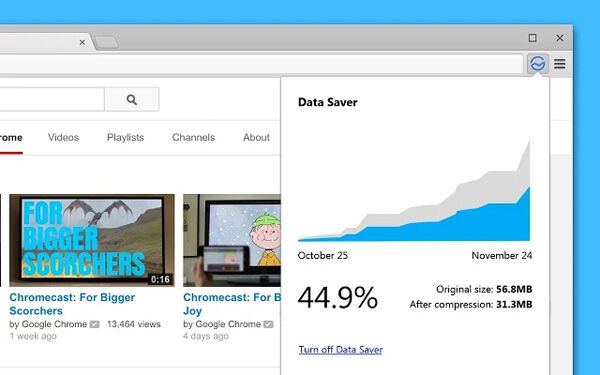
Data-Saver-screen
Dengan langkah sekecil itu saja, kamu sudah mampu menghemat kuota data kamu saat menggunakan Google Chrome baik pada PC ataupun laptop. Lalu, adakah cara lainnya selain menggunakan metode extension Data Saver seperti ini? Tentu saja, lupa ya zikrie kan bilang tadi ada tiga cara menghemat kuota data internet di Google Chrome pada PC. So, ini metode selanjutnya.

2. Nonaktifkan Gambar Beserta Plugin di Google Chrome

Mungkin sebagian dari kamu meragukan hal ini. Hey, ini serius fakta loh. Gambar-gambar yang ditampilkan di Google Chrome pada PC atau laptop mengkonsumsi banyakbandwidth. Apalagi jika resolusi gambar semakin besar dan detail, tentu saja akan membuat kuota data kamu semakin cepat habis. Nah, solusi yang paling tepat adalah kamu menonaktifkan gambar di Google Chrome kamu agar dapat menghemat kuota data yang kamu miliki. Caranya? Mudah kok!
  • Buka Google Chrome.
cara menghemat kuota data google chrome pc 1
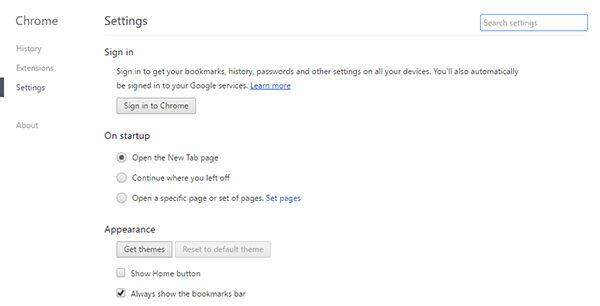
  • Klik Settingsscroll ke bawah.
cara menghemat kuota data google chrome pc 5
  • Klik Show advanced settings.
  • Masuk ke Privacy, dan buka Content Settings.
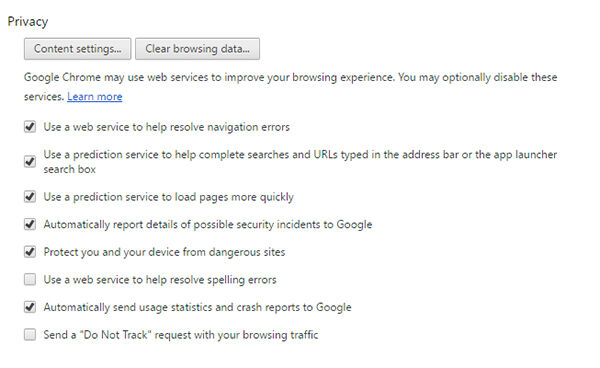
cara menghemat kuota data google chrome pc 6
  • Setelah popup keluar, pilih Do not show any images.
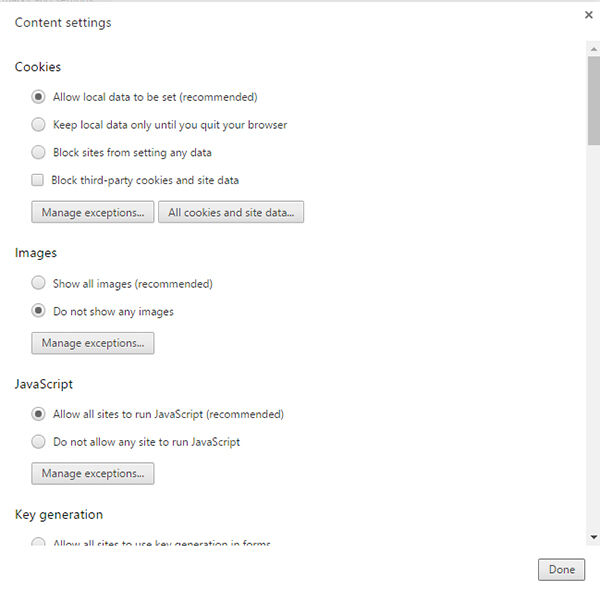
cara menghemat kuota data google chrome pc 7
Selain itu, masih di cara menghemat kuota data internet di Google Chrome pada PC nomor dua, kamu juga bisa mengatur sistemplugin yang muncul pada Google Chrome. Langkah-langkah yang dilakukan sangat sama dengan yang sebelumnya, namun setelah langkah terakhir saat popup muncul, kamu scroll ke bawah cari opsi Plugin, dan pilih Let me choose when to run plugin content. Mudah bukan?
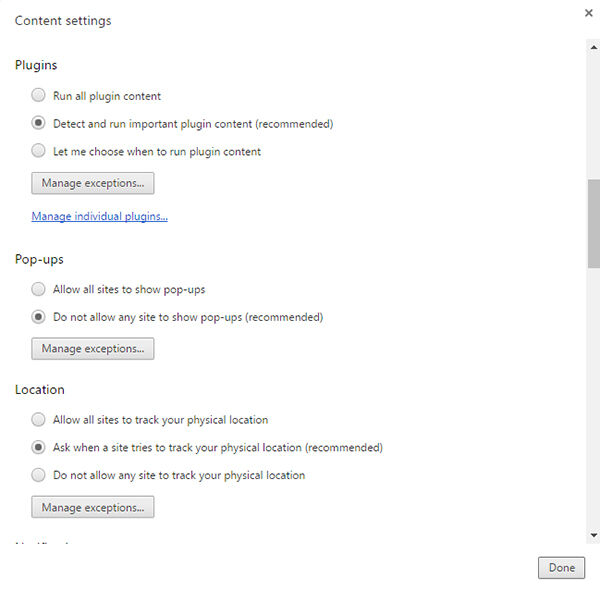
cara menghemat kuota data google chrome pc 8

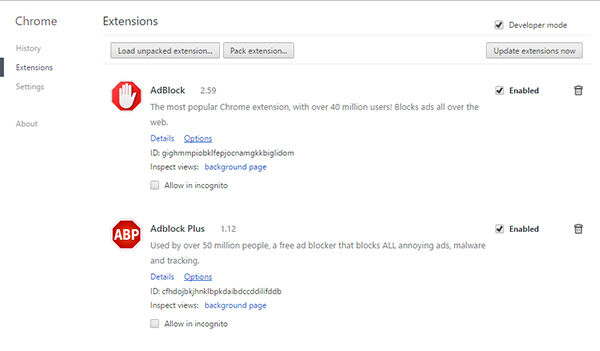
3. Jangan Lupa, Gunakan Ad Block!

Tahukah kamu, ternyata iklan bisa sedot kuota kamu hingga 80% loh. Iklan merupakan sesuatu yang sangat mengganggu dan paling sering muncul saat kita tengah asyik browsing. Maka dari itu, cara menghemat kuota data internet di Google Chrome pada PC selanjutnya adalah kamu wajib untuk memblokir iklan dengan menggunakan extension browser buatan Google tersebut. Untuk itu, kamu harus mengunduh extension Ad Block.
  • Kamu harus menggunakan Google Chrome versi paling baru.
cara menghemat kuota data google chrome pc 1
  • Masuk ke Chrome Extensions, dan pilihGet more extensions.

cara menghemat kuota data google chrome pc 3
  • Ketik kata kunci Ad Block di search bar.
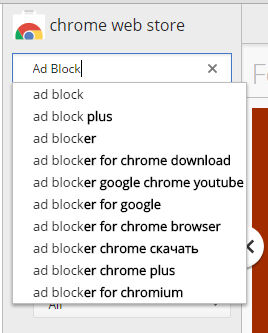
cara menghemat kuota data google chrome pc 10
  • Akan ada banyak pilihan Ad Block, cari yang rating-nya tinggi dan klik Add To Chrome.
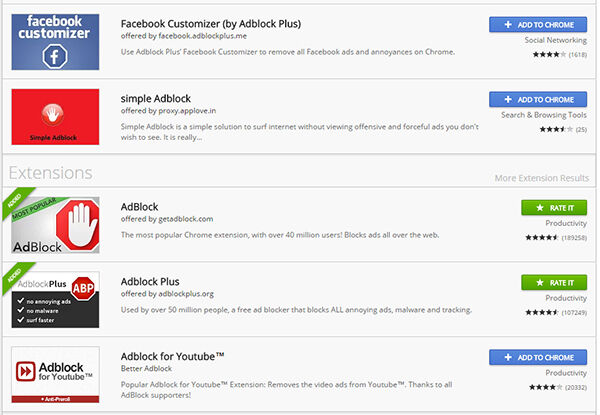
cara menghemat kuota data google chrome pc 11
  • Setelah itu, ikuti langkah selanjutnya danAd Block sudah terpasang di Google Chrome kamu. Sekarang kamu nggak akan pernah melihat lagi iklan bertebaran di browser kamu.
Itulah daftar cara menghemat kuota data internet di Google Chrome pada PC yang bisa Jaka berikan untuk kamu. Apakah sudah ada yang pernah kamu coba sebelumnya? Jika belum, silakan kamu melakukan metode ini agar kuota data kamu tetap aman hingga waktu yang cukup panjang. Share pendapat kamu ya guys.

Wednesday, June 8, 2016

Bikin Aplikasi Android Tanpa Koding nih 5 Situsnya

Buat Aplikasi Android Tanpa Koding di Lima Situs Ini

android-app-development-header
Indonesia merupakan salah satu surga smartphone Android. Puluhan juta pengguna Android saat ini ada di Indonesia. Pangsa pasar yang begitu besar tentu sayang sekali jika dibiarkan. Apabila pembaca merupakan pengusaha dan memiliki produk untuk dipasarkan, jangan berfikir dua kali untuk melakukan penetrasi ke pasar Android. Lihat data statistik pada artikel berikut: Kategori Aplikasi Mobile yang Paling Populer Dibuat Developer Indonesia.
Pembaca mungkin berfikir bahwa membuat aplikasi Android itu susah, harus jago koding, harus jago Java, harus anak ilmu komputer. Tapi sekarang tidak lagi, sudah ada banyak aplikasi maupun situs yang memungkinkan kita membuat aplikasi Android tanpa repot-repot belajar Java, tanpa harus jago koding, tanpa harus jadi anak ilmu komputer, cukup drag and drop dan beberapa pengaturan sedikit, maka aplikasi Android kita sudah jadi.

1. Appery.io

appery
Appery.io adalah salah satu situs yang pertama kali menawarkan pengembangan aplikasi mobile enterprise dengan backend service terintegrasi dan kaya akan plugin API yang akan menyederhanakan integrasi dengan service cloud dan sistem enterprise. Appery.io menggabungkan kemudahan pengembangan visual dengan kekuatan dari JavaScript untuk membuat aplikasi mobile di berbagai perangkat dengan cepat.
Appery.io sudah cukup dikenal didunia pengembangan aplikasi mobile. Lebih dari 30 situs pernah membahas Appery.io dalam artikelnya sejak tahun 2012. Beberapa diantaranya ialah InfoWorld, SDTimes, TechTarget, CloudTimes, ChinaTimes, infoTech, ComputerWorld, dll.
Appery.io memiliki 5 pilihan paket, yaitu Starter, Standard, Pro, Premium, dan Enterprise. Untuk pengguna awal kita bisa menggunakan paket Starter yang tersedia gratis untuk 1 aplikasi dengan maksimum 3 halaman. Meskipun gratis namun Appery.io tetap memberikan jatah 1.000.000 API call, penyimpanan 1GB, serta tetap memberikan dukungan melalui Customer Service maupun Technical Servicenya. Lebih detail tentang harga tiap paket kunjungi halaman http://appery.io/pricing/.
appery_harga
Karena Appery.io tersedia melalui cloud maka tidak perlu ada yang kita unduh atau pasang, yang kita butuhkan hanya peramban web terkini agar fitur-fitur Appery.io dapat berjalan dengan baik. Tersedia editor visual untuk melakukan drag and drop komponen untuk membangun antarmukanya. Setelah selesai aplikasi yang dibuat tidak hanya tersedia untuk Android tapi juga iOS dan Windows Phone.

2. AppMachine

appmachine
Selanjutnya adalah AppMachine, situs ini dapat kita gunakan untuk membuat aplikasi android maupun aplikasi iOS dengan tampilan yang professional. AppMachine menyediakan antarmuka drag and drop dan dikombinasikan bersama berbagai macam building block yang menawarkan beragam fitur seperti informasi, foto, video, dll.
Sayangnya menggunakan AppMachine cukup menguras kantong. Agar dapat membuat aplikasi Android kita harus mendaftar di paket Plus seharga $49, sedangkan paket yang paling murah yaitu Basic seharga $19 namun hanya menyediakan aplikasi HTML5.
appmachine_harga

3. AppMakr

appmakr

Dengan AppMakr kita bisa membuat aplikasi Android berkualitas tanpa koding. Aplikasi yang dibuat juga dirilis atas nama kita bukan atas nama AppMakr. Kita bisa menggunakan AppMakr secara gratis dengan adanya iklan diaplikasi yang kita buat atau apabila tidak ingin ada iklan di aplikasi yang kita buat, serta fitur-fitur lainnya, kita bisa mendaftar disalah satu dari dua paket yang berbayar seharga $1 perbulan atau $9 perbulan.
AppMakr tersedia dalam 14 bahasa Internasional yaitu Bahasa Inggris, Bahasa Arab, Bahasa Mandarin, Bahasa Spanyol, Bahasa Perancis, Bahasa India, Bahasa Jepang, Bahasa Persia, Bahasa Portugis, Bahasa Sinhala, Bahasa Tamil, Bahasa Thailand, Bahasa Turki, dan Bahasa Indonesia.
Seperti situs lainnya, AppMakr memiliki antarmuka yang memudahkan kita dalam membuat aplikasi Android, cukup drag komponen dari sebelah kiri ke jendela smartphone yang ada ditengah. Header, ikon, serta gambar latar belakang juga tersedia.
appmakr2

4. Appy Pie

appypie
Appy Pie adalah situs selanjutnya yang dapat membuat aplikasi Android tanpa koding. Tidak perlu ada yang dipasang atau diunduh, cukup dengan drag and drop untuk membuat aplikasi yang diinginkan. Setelah selesai aplikasi yan gdibuat dapat dipublish ke Play Store maupun Apple App Store. Selain Android dan iOS, aplikasi yang dibuat juga dapat berjalan di Blackberry, Windows dan Kindle. Situs seperti Mashable, Wired, TechCrunch, Forbes, Gigaom, ZDNet, TNW, dan VentureBeat pernah membahas Appy Pie dalam situsnya.
Appy Pie sekarang juga menyediakan fitur Game Builder. Dengan fitur ini kita juga bisa membuat mobile game.
gamebuilder
Tersedia empat pilihan paket yaitu Free, Basic, Gold, dan Platinum. Paket Free tersedia secara gratis namun hanya bisa membuat aplikasi untuk HTML5 dan Android dan fitur yang sangat terbatas serta terdapat iklan dalam aplikasi kita. Untuk mendapatkan fitur yang lebih lengkap, paket Basic tersedia seharga $7 perbulan, peket Gold $19 perbulan, dan paket Platinum seharga $33 perbulan.

5. Good Barber

goodbarber
GoodBarber memiliki pilihan tema yang banyak dan sangat cantik. Ingin menggunakan tema awan atau game? Semua ada. 350 lebih ikon dengan desain yang sangat halus tersedia untuk digunakan, selain itu ada juga lebih dari 600 Font Google yang dapat dipilih untuk mempercantik tampilan aplikasi kita. Melalui situs ini kita bisa membuat aplikasi Android, iPhone, serta aplikasi web untuk mobile.
Semua yang ditawarkan oleh GoodBarber sayangnya tidak datang secara gratis, kita harus merogoh kocek cukup dalam untuk menggunakan situs ini. Kunjungi halaman resminya untuk informasi lebih lanjut kunjungi halaman http://www.goodbarber.com/pricing/

Update

MIT App Inventor

App Inventor merupakan proyek dari Massachuset Institute of Technology (MIT) yang bertujuan mengajarkan semua orang (terutama pemula) untuk membuat aplikasi Android dengan block-based programming tool. Awalnya aplikasi ini dikembangkan oleh Professor Hal Abelson di Google. App Inventor juga berjalan di web yang dipelihara oleh MIT Media Lab bekerja sama dengan MIT Computer Science and Artificial Intelligence Lab (CSAIL). App Inventor mendukung lebih dari 3 juta pengguna dari 195 negara. Aplikasi ini digunakan lebih dari 100 ribu pengguna aktif setiap minggunya yang telah membuat lebih dari 7 juta aplikasi Android.
MIT App Inventor 2
Tampilan yang sederhana dari App Inventor memungkin pemula untuk belajar membuat aplikasi Android dengan lebih mudah. Cukup drag and drop Pallete dari sebelah kiri kebagianViewer, dan setiap komponennya bisa diatur nilainya melalui bagianProperties. Disebut menggunakanblock based programming tool karena saat membuat tampilan aplikasi ini di bagian Viewer, kita menyusun komponen-komponennya dalam bentuk blok-blok komponen. yang saling bertumpukkan.
MIT App Inventor dapat dikunjungi melalui situs resmi mereka dihttp://appinventor.mit.edu/explore/index-2.html.

Bagi kamu yang ngerasa kurang greget kalau nggak ngoding, kamu juga bisa belajar membuat aplikasi android melalui tutorial-tutorial berikut:Tutorial Android. Kamu juga bisa belajar pemrograman android melalui referensi berikut: Referensi Tempat Belajar Android Development Berbahasa Indonesia.

Cara Menyimpan ScreenShot Panjang Di Android

Screenshot memang kerap dilakukan oleh pengguna smartphone untuk menyimpan momen tertentu, misalnya bukti pembayaran atau sesuatu yang menarik. Tenang saja, setiap smartphone Android bisa melakukanscreenshot. Hanya saja caranya berbeda-beda, tergantung dari merek smartphone kamu. Biasanya screenshot dapat dilakukan dengan menekan beberapa kombinasi tombol, seperti power+volume bawah,power+home, dan lainnya.
Nah beberapa smartphone Android terbaru sudah dilengkapi dengan fitur long screenshot, yang memungkinkan kamu menangkap seluruh tampilan dalam aplikasi atau situs web. Smartphone kamu belum mendukung fitur screenshot panjang? Jangan sedih, dilansir dari DroidViews, berikut Jaka sajikan cara mudah mengambil beberapa screenshot dalam satu gambar.

Cara Mudah Menyimpan Screenshot Panjang di Android

1. Install Aplikasi Scroll Capture

Buat kamu yang hobi browsing dan kerap kali ingin menyimpan sebuah artikel yang cukup panjang misalnya untuk dibagikan ke teman atau membacanya dilain waktu. Kamu bisa memanfaatkan aplikasi Scroll Capture, yang menawarkan long screenshot satu halaman penuh. Pada dasarnya, Scroll Capture adalah sebuah browser. Jadi untuk menyimpan screenshot panjang harus melalui aplikasi tersebut, berikut caranya.
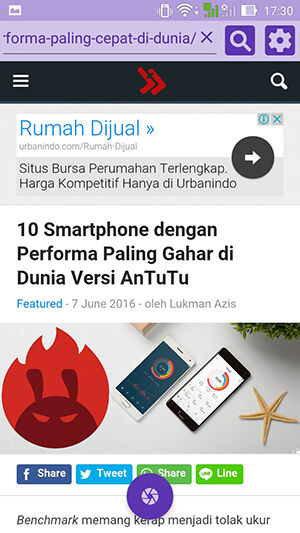
  • Kamu sudah download aplikasinya? Sekarang buka Scroll Capture dan seperti ini tampilan awalnya.Cara Mudah Menyimpan Screenshot Panjang di Android Scrool picture
  • Ketikkan alamat website yang dituju, sebagai contoh Jaka buka JalanTikus.com dan pilih salah satu artikel.Cara Mudah Menyimpan Screenshot Panjang di Android scrool capture
  • Dipojok kanan atas ada tombol pengaturan, kamu bisa memilih kualitas gambar screenshot-nya.Cara Mudah Menyimpan Screenshot Panjang di Android scrool capture setting
  • Nah untuk mengambil screenshot panjang, kamu tinggal klik logo kamera yang ada bagian paling bawah.Cara Mudah Menyimpan Screenshot Panjang di Android scrool
  • Beres, nih hasilnya.Cara Mudah Menyimpan Screenshot Panjang di Android hasil

2. Install Stitch & Share

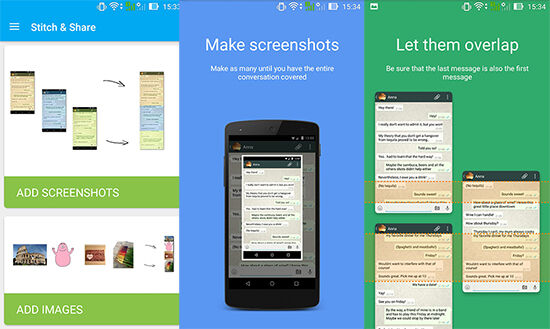
Buat kamu yang ingin menyimpan screenshot diluar browser, misalnya menangkap chatting di BBM, WhatsApp dan aplikasi lainnya, kamu bisa menggunakan aplikasi Stitch & Share. Cara kerja aplikasi ini adalah dengan menggabungkan beberapa screenshot menjadi satu dan kamu bisa mengedit beberapa screenshot tadi menjadi satu dan agar terlihat rapi. Berikut caranya.
  • Sudah install aplikasi Stitch & Share? Sekarang buka dan akan ada sedikit tutorial bagaimana cara menggunakannya.Stitch & Share
  • Siapkan beberapa screenshot yang ingin kamu buat menjadi panjang, maka otomatis akan terdeteksi. Untuk mengimport screenshot tap icon tambah (+)kemudian cari beberapa screenshot yang akan digabungkan.Stitch & Share screenshot panjang
  • Untuk melakukan edit kamu bisa memilih ikon pensil. Sesuaikan dengan bagian atas dan bawah, jika dirasa semuanya sudah pas dan simpan.Stitch & Share long screenshot
  • Beres, nih hasilnya.Stitch & Share hasil
Itulah 2 cara mudah menyimpan screenshot panjang. Jadi kamu tidak perlu repot-repot membagikan banyak screenshot, cukup dengan membuat satu screenshot panjang. Kamu punya cara lain? Share dikolom komentar ya.

sejarah karawang

SEJARAH ASAL USUL KARAWANG !

  Sejarah Asal Usul Karawang Bila kita melihat jauh ke belakang, ke masa Tarumanegara hingga lahirnya Kabupaten Karawang di Jawa ...